Python은 전 세계적으로 가장 인기 있는 프로그래밍 언어 중 하나로, 웹 개발, 데이터 과학, 인공지능, 자동화 등 다양한 분야에서 활용됩니다. 배우기 쉽고 강력한 기능을 제공하여 초보자부터 전문가까지 모두에게 사랑받고 있습니다. 이 글에서는 Python을 여러분의 컴퓨터에 설치하고, 첫 번째 코드를 성공적으로 실행하는 방법을 상세히 안내합니다. Python은 python.org에서 무료로 다운로드할 수 있으며, 단 5분이면 설치를 완료하고 바로 코딩을 시작할 수 있습니다. 특히 설치 시 "Add Python to PATH" 옵션만 잊지 않고 체크하면, 시스템 어디서든 Python 명령어를 사용할 수 있어 편리합니다.
설치 3단계
설치 3단계 흐름도
Python 설치는 매우 간단하지만, 몇 가지 핵심 사항만 유의하면 시행착오 없이 빠르게 완료할 수 있습니다. 아래 3단계에 따라 진행해 보세요.
- 다운로드
먼저 Python 공식 웹사이트 python.org/downloads에 접속합니다. 이곳에서 여러분의 운영체제(Windows, macOS, Linux)에 맞는 최신 버전의 Python을 다운로드할 수 있습니다. 현재(2024년 5월 기준) 안정적인 최신 버전은 Python 3.13입니다. 일반적으로 웹사이트에서 자동으로 운영체제를 감지하여 적절한 다운로드 링크를 제공합니다. Windows 사용자는 'Windows installer (64-bit)' 또는 'Windows installer (32-bit)' 중 자신의 시스템에 맞는 버전을 선택하여 다운로드합니다. 대부분의 최신 컴퓨터는 64비트 시스템을 사용합니다.
팁: 여러 Python 프로젝트를 진행할 계획이라면, 나중에 가상 환경(Virtual Environment)을 사용하여 프로젝트별로 다른 Python 버전을 관리하는 것이 좋습니다. 하지만 첫 설치 시에는 최신 버전을 그대로 설치해도 무방합니다.
- 설치
다운로드한 실행 파일(예: `python-3.13.0-amd64.exe`)을 더블클릭하여 설치를 시작합니다. 설치 마법사가 나타나면 가장 중요한 단계가 있습니다:
- "Add Python to PATH" 반드시 체크: 설치 초기 화면 하단에 있는 이 체크박스를 반드시 선택해야 합니다. PATH는 운영체제가 실행 파일을 찾을 때 참조하는 경로들의 목록입니다. 이 옵션을 체크하지 않으면, 명령 프롬프트(CMD)나 터미널에서 `python` 명령어를 직접 실행할 수 없어 불편합니다. 만약 이 옵션을 놓쳤다면, 수동으로 환경 변수를 설정해야 하므로 처음부터 체크하는 것이 가장 좋습니다.
- "Install Now" 또는 "Customize installation": 대부분의 사용자는 "Install Now"를 선택하여 기본 설정으로 설치를 진행해도 충분합니다. 이 옵션은 Python 인터프리터, 표준 라이브러리, pip(패키지 관리자), IDLE(간단한 개발 환경) 등을 포함합니다. 특정 경로에 설치하거나 구성 요소를 세밀하게 조절하고 싶다면 "Customize installation"을 선택할 수 있습니다.
설치 과정은 컴퓨터 성능에 따라 1분에서 5분 정도 소요됩니다. 설치가 완료되면 "Setup was successful" 메시지를 확인할 수 있습니다.
설치 문제 해결: 만약 설치 중 오류가 발생하거나 설치 후 Python 명령어를 찾을 수 없다면, 다음을 확인해 보세요.
- 설치 파일을 관리자 권한으로 실행했는지 확인합니다.
- "Add Python to PATH"를 체크했는지 다시 확인합니다.
- 컴퓨터를 재부팅하여 환경 변수 변경 사항이 적용되도록 합니다.
- 이전 버전의 Python이 설치되어 있다면, 충돌을 피하기 위해 제거 후 다시 시도해 볼 수 있습니다.
- 확인
설치가 성공적으로 완료되었는지 확인하기 위해 명령 프롬프트(CMD, Windows) 또는 터미널(macOS/Linux)을 엽니다. Windows에서는 시작 메뉴에서 "cmd"를 검색하여 실행할 수 있습니다. 터미널 창에 다음 명령어를 입력하고 Enter 키를 누릅니다:
python --version만약 `Python 3.13.0`과 같이 설치된 버전 번호가 출력된다면, Python 설치가 성공적으로 완료된 것입니다. 만약 "python" 명령어를 찾을 수 없다는 메시지가 나온다면, "Add Python to PATH" 옵션이 제대로 적용되지 않았을 가능성이 높으므로, 설치 과정을 다시 확인하거나 환경 변수를 수동으로 설정해야 합니다.
첫 코드 실행
Python 설치를 확인했다면, 이제 첫 번째 Python 코드를 실행해 볼 차례입니다. 명령 프롬프트(CMD)나 터미널에서 `python`을 입력하고 Enter 키를 누르면, Python 인터프리터가 실행됩니다. 이제 대화형 모드에서 Python 코드를 한 줄씩 입력하고 바로 결과를 확인할 수 있습니다.
print("안녕하세요, Python!")
name = input("이름을 입력하세요: ")
print(f"{name}님, 환영합니다!")
위 코드를 한 줄씩 입력하고 Enter 키를 누르면 다음과 같은 일이 발생합니다:
- `print("안녕하세요, Python!")`: 화면에 "안녕하세요, Python!"이라는 문자열을 출력합니다. `print()` 함수는 Python에서 가장 기본적인 출력 함수입니다.
- `name = input("이름을 입력하세요: ")`: 사용자로부터 입력을 받습니다. "이름을 입력하세요: "라는 메시지가 표시되고, 여러분이 이름을 입력한 후 Enter 키를 누르면, 그 이름이 `name`이라는 변수에 저장됩니다. `input()` 함수는 사용자 입력을 문자열 형태로 받습니다.
- `print(f"{name}님, 환영합니다!")`: `name` 변수에 저장된 이름을 사용하여 "OOO님, 환영합니다!"라는 메시지를 출력합니다. 여기서 `f"{...}"`는 f-string(Formatted String Literal)이라고 불리며, 문자열 안에 변수 값을 쉽게 삽입할 수 있게 해주는 Python 3.6+의 강력한 기능입니다.
이처럼 간단한 코드를 통해 Python이 어떻게 작동하는지 직접 경험할 수 있습니다. 대화형 모드는 짧은 코드를 테스트하거나 Python 기능을 탐색할 때 유용하지만, 실제 프로젝트 개발에는 코드 편집기를 사용하는 것이 훨씬 효율적입니다. 인터프리터를 종료하려면 `exit()`를 입력하거나 `Ctrl+Z` (Windows) 또는 `Ctrl+D` (macOS/Linux)를 누른 후 Enter 키를 누르면 됩니다.
다음 단계
다음 단계 흐름도
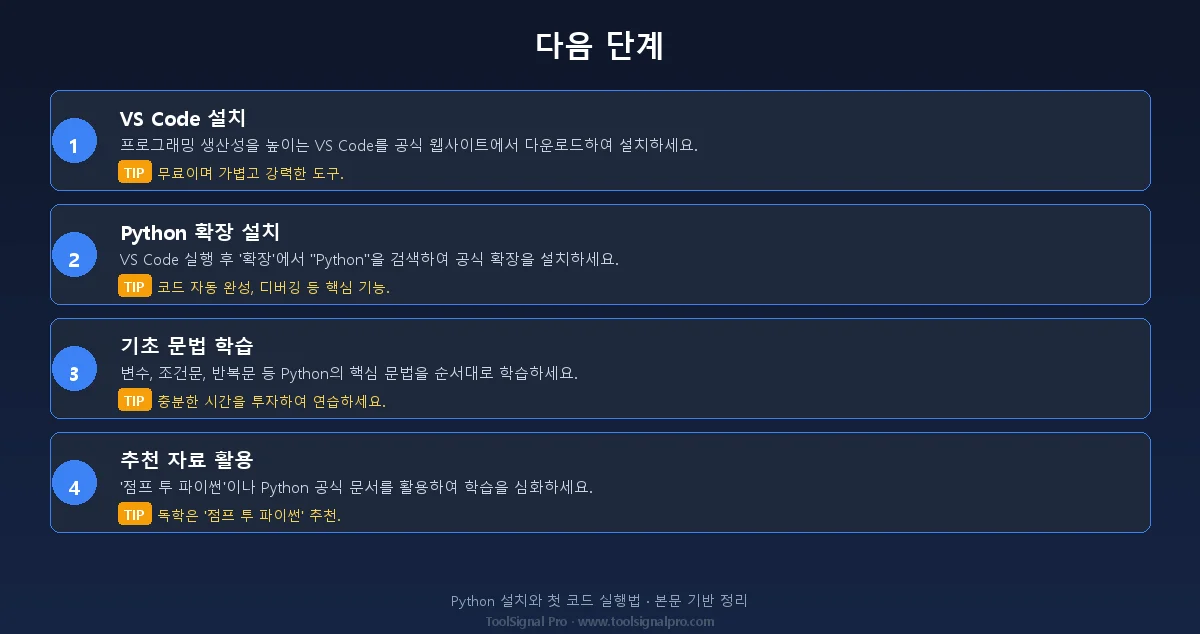
Python 설치와 첫 코드 실행을 성공적으로 마쳤다면, 이제 본격적인 학습과 개발을 위한 환경을 구축하고 기초를 다질 차례입니다. 아래 추천 단계를 따라가며 Python 실력을 향상시켜 보세요.
- VS Code 설치 및 활용
코드 편집기는 프로그래밍 생산성을 크게 향상시키는 필수 도구입니다. 이 글에서는 Microsoft에서 개발한 Visual Studio Code (VS Code)를 강력히 추천합니다. VS Code는 완전히 무료로 제공되며, 가볍고 빠르면서도 강력한 기능을 자랑합니다. 또한, 수많은 확장(Extension)을 통해 다양한 언어와 개발 환경을 지원합니다.
- 설치: VS Code 공식 웹사이트 (code.visualstudio.com)에서 여러분의 운영체제에 맞는 버전을 다운로드하여 설치합니다. 설치 과정은 매우 직관적입니다.
- Python 확장 설치: VS Code를 실행한 후, 왼쪽 사이드바의 '확장(Extensions)' 아이콘을 클릭하고 검색창에 "Python"을 입력합니다. Microsoft에서 제공하는 공식 Python 확장을 찾아 설치합니다. 이 확장은 코드 자동 완성, 문법 강조, 디버깅, 가상 환경 지원 등 Python 개발에 필요한 모든 핵심 기능을 제공합니다.
- 장점: VS Code는 통합 터미널, Git 연동, 다양한 테마 및 단축키 설정 등 개발 편의성을 극대화하는 기능을 기본으로 제공합니다.
- 의사결정 도움:
- 초보 학생 및 취미 개발자: VS Code는 무료이며 학습 곡선이 낮아 Python 학습을 시작하기에 최적의 선택입니다.
- 전문 개발자 또는 대규모 프로젝트: JetBrains의 PyCharm (Community Edition은 무료, Professional Edition은 유료)과 같은 전문 IDE(통합 개발 환경)도 고려해볼 수 있습니다. PyCharm Professional은 연간 약 249달러(첫 해 기준)의 비용이 발생하지만, 데이터베이스 도구, 웹 프레임워크 지원, 과학 도구 등 고급 기능을 제공하여 대규모 프로젝트나 특정 분야 개발에 유리합니다. 하지만 초보자에게는 VS Code로 시작하는 것이 부담이 적습니다.
- 기초 문법 학습
Python의 기본 문법을 탄탄하게 다지는 것이 중요합니다. 다음 순서로 학습하는 것을 추천합니다:
- 변수(Variables): 데이터를 저장하는 공간의 개념을 이해하고, 숫자, 문자열 등 다양한 데이터 타입을 다루는 방법을 익힙니다.
- 조건문(if/elif/else): 프로그램의 흐름을 제어하는 방법을 배웁니다. 특정 조건에 따라 다른 코드를 실행할 수 있게 해줍니다.
- 반복문(for/while): 특정 작업을 여러 번 반복 실행하는 방법을 배웁니다. 데이터 처리나 자동화에 필수적인 개념입니다.
- 함수(Functions): 코드의 재사용성을 높이고 프로그램을 모듈화하는 방법을 익힙니다.
- 자료구조(Lists, Dictionaries, Tuples, Sets): 데이터를 효율적으로 저장하고 관리하는 다양한 방법을 배웁니다.
이러한 기초 문법은 모든 프로그래밍의 근간이 되므로, 충분한 시간을 투자하여 연습하는 것이 중요합니다.
- 추천 교재 및 학습 자료
- 점프 투 파이썬 (wikidocs.net, 무료): 한국어로 된 Python 입문서 중 가장 유명하고 추천되는 책 중 하나입니다. 온라인에서 무료로 제공되며, 매우 친절하고 상세한 설명으로 초보자가 독학하기에 최적화되어 있습니다. 개념 설명과 함께 풍부한 예제 코드를 제공하여 실습 위주로 학습할 수 있습니다.
- Python 공식 문서 (docs.python.org): 가장 정확하고 최신 정보를 제공하는 자료입니다. 초보자에게는 다소 어려울 수 있지만, 특정 기능에 대한 깊이 있는 이해가 필요할 때 참고하기 좋습니다.
- 온라인 강의 플랫폼: Udemy, Coursera, 인프런 등에는 유료 및 무료 Python 강의가 많습니다. 체계적인 커리큘럼과 강사의 설명을 통해 학습하고 싶다면 좋은 선택입니다.
- 의사결정 도움:
- 독학을 선호하고 비용을 절약하고 싶다면: '점프 투 파이썬'을 중심으로 학습하고, 궁금한 점은 공식 문서를 참고하는 것을 추천합니다.
- 체계적인 지도를 받으며 빠르게 배우고 싶다면: 검증된 온라인 강의를 수강하는 것이 효과적일 수 있습니다.
Python은 방대한 생태계를 가지고 있으며, 여러분의 관심사에 따라 무궁무진한 가능성을 제공합니다. 이 가이드를 통해 성공적인 Python 여정을 시작하시길 바랍니다!